AI(Claude)が書き、運営者が確認して公開した記事です。分担と確かめたもの →
目次
画像を作るAIは、説明文を入れてボタンを押せば絵を返してくれます。ただ、1回目から思いどおりの絵が出るとは限りません。今回も、しっぽが2本の猫が出たり、公園を頼んだのにベンチと花壇しか描かれなかったりしました。こうした違いを言葉で直していく作業が要ります。
イラストを1枚、説明文を作る → 生成する → 違ったところを言葉で直す → 1枚を選ぶ → 記録を残すの順に作った記録です。5回の生成(20枚)で、お題どおりの1枚を選べました。お題は「生成AIで何ができる?」の「描く」で使った1行、春の公園で猫が昼寝している絵です。
生成は、運営者の PixAI のアカウントで、AI(Claude)がブラウザを操作して行いました。似た絵の検索と画像の埋め込み情報の確認も AI(Claude)です。
できあがるもの
最後に手元に残るのは、次の2つです。
- お題どおりのイラスト1枚
- その1枚をどう作ったかの記録(説明文の全文・使ったモデル・日付・使ったクレジット)
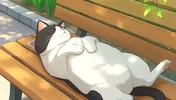
AI(Claude)が選んだ1枚がこちらです。
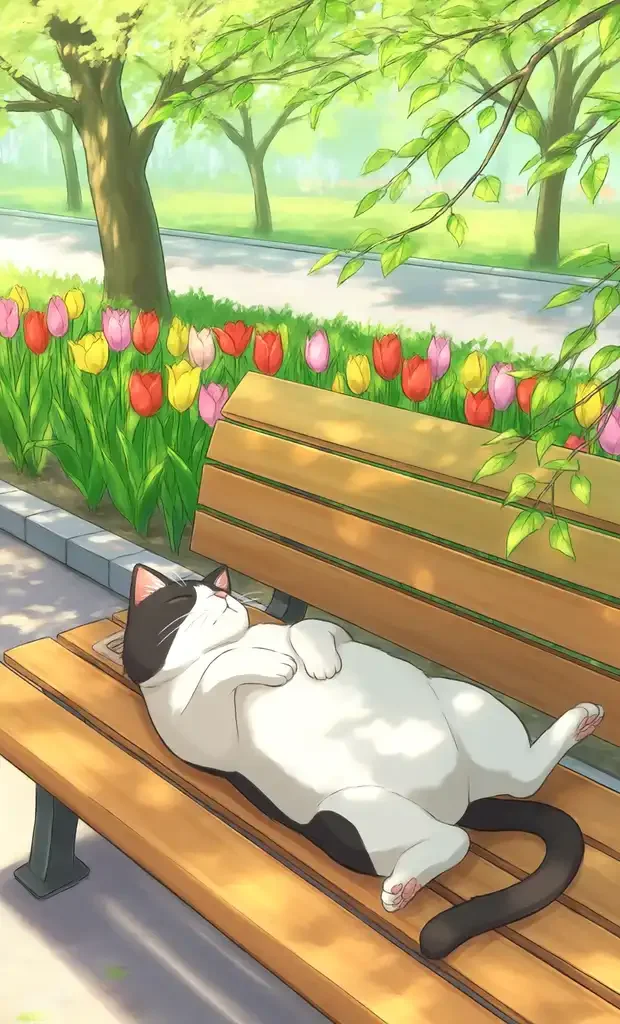
5回目の生成の2枚目です。案2を2回直した説明文(直し2回目)で出ました。作った絵の商用利用は、規約上は可です(PixAI の利用規約 4.1 による。今回使った Flash 版の個別の記載は無い。該当項と確認日は、下の「使ったサービスと、規約で確かめたこと」の表)。
選ばなかった絵と、どこが狙いと違ったかは、手順2に並べました。AI(Claude)が出した説明文の案は、説明文の案と直し方の例文にそのまま載せています。
用意するもの・かかった時間
| 用意するもの | 何に使うか |
|---|---|
| パソコンかスマートフォンのブラウザ | 画像を作るサービスを開く |
| 画像を作るサービスのアカウント | 絵を生成する |
| 文章のAIチャット(無料プランで可) | 絵の説明文の案を作ってもらう |
| メモ帳か表計算ソフト | 生成の記録を残す |
説明文を作る前に、3つだけ先に決めておきます(くわしくは下の「気をつけること」)。
- 写真は入れない
- 人の名前は書かない
- 作品名・作家名は書かない
スマホ・無料でやるなら: 無料版の AI チャットにも画像作成があります(どのサービスにあるかは無料と有料のAIチャット)。この手順をスマホ・無料版では試していません。
AIチャットをまだ開いたことがなければ、先に「生成AIで何ができる?」の「AIチャットの始め方」を読んでおくと、手順1で迷いません。
かかった時間と、使ったクレジットは次のとおりです(2026年10月13日の実測)。クレジットは、生成のたびに減っていく、サービス内の利用回数の単位です。
| 項目 | 実測 |
|---|---|
| 生成を始めてから1枚を選ぶまで | 約20分(AI(Claude)がブラウザを操作した時間。1回の生成は、ボタンを押してから4枚が出るまで約1〜1.5分) |
| 生成した回数と、出た絵の枚数 | 5回・20枚(1回4枚) |
| 使ったクレジット | 16,000(1回3,200。生成ボタンの横の表示で毎回、2〜5回目は残高の差でも確かめた)。クレジットは購入していない。PixAI では1日1回のログインで無料のクレジット(運営者の確認では10,000・2026年10月22日時点)がもらえるので、その積み重ねを使った |
使ったサービスと、規約で確かめたこと
生成に使ったのは PixAI の生成画面(新しいエディター)です。ほかのサービスと比べて選んだものではありません。
| 項目 | 内容(2026年10月13日の画面の表示) |
|---|---|
| プラン | 会員プランには入っていない(画面に「プラン登録」の案内が出ている状態)。クレジットを使って生成した |
| モデルとその版 | Tsubaki.3 Flash(画面の表示は「PixAI DiT.3 v1」)。生成画面の既定のモデル |
| 画像の枚数・縦横比・解像度 | 一括(x4)・3:5・XL 1104×1824。どれも既定のまま |
| 費用 | 0円。会員プランには入っていない。使った16,000クレジットは、ログインでもらえる無料分(1日10,000・2026年10月22日時点)の積み重ねで、購入していない。1日の無料分では3回まで(1回3,200)なので、5回なら2日に分ける |
| 商用利用 | 規約上は可(Flash 版の個別の記載は無い。PixAI の利用規約4.1 にモデルの限定は無い。Tsubaki.3 の紹介ページには「商用に使える」とある。下の規約の表の「商用で使ってよいか」の行。2026年10月13日確認) |
| 再現する環境 | パソコンのブラウザ。スマホでは試していない。画像を作る AI チャット(無料版)で同じ手順ができるかも試していない(無料版の画像作成の有無は無料と有料のAIチャットにある) |
モデルは絵を作るAIの本体で、選ぶモデルで絵の傾向が変わります。
作った絵を使ってよい範囲は、サービス・プラン・モデルの組み合わせで変わることがあります。AI(Claude)が2026年10月13日に PixAI の利用規約の本文(2025年7月7日更新の版)で確かめた内容は次のとおりです。
| 確かめたこと | 規約の本文に書かれていた内容 |
|---|---|
| 作った絵の権利は誰のものか | PixAI は、AI が生成した画像の所有権・著作権を主張しない。作ったものは自分で自由に使える(4.1) |
| 商用で使ってよいか(プラン・モデル別) | 規約の本文には、プラン別・モデル別の条件は書かれていない(4.1)。Tsubaki.3 の紹介ページには「商用に使える。生成に使う LoRA・Recipe は商用ライセンスかを確かめる」とある(今回は LoRA・Recipe を使っていない)。Flash 版の記載は無く、同じ扱いかは確かめていない |
| クレジット表記が要るか | 生成物にクレジット表記を求める条項は見当たらない |
| 使える人 | 18歳以上で、契約を結べる人(2.2) |
| 禁止されている使い方 | 住んでいる地域で違法なものを作らない(4.3)。生成は PixAI のサイトかアプリからだけ(4.4)。第三者の権利を侵害するものなどを投稿しない(8.2) |
| 自動化されたアクセスの扱い | 規約(2025年7月7日版・2026年10月22日に確認)に、ブラウザの自動操作を直接禁じる条項は見当たらない。4.4 は「pixai.art のサイトとアプリ以外の経路から生成しない」、8.1 は「保護のしくみの回避や、過負荷をかける使い方をしない」、8.3 は「API 呼び出しが通常の範囲を超えたらアカウントを停止することがある」。今回の生成は pixai.art のサイト上で5回だけ行った(AI(Claude)がブラウザを操作) |
規約は変わることがあります。この表は、確認した日の記録です。規約の読み方は当サイトの判断で、法的な助言ではありません。別のサービスやモデルを使うときは、そのサービスの規約を自分で読んでください。読むときに探す項目は、「生成AIで何ができる?」の注意点4に挙げています。
手順1:AIチャットに絵の説明文を3通り作ってもらう
いきなり「猫の絵」とだけ打つと、猫の色・姿勢・背景・絵のタッチをAIが勝手に決めます。先に文章のAIチャットで説明文の案を3つ作り、比べてから選ぶと、自分が何を描きたいのかを決めてから生成に進めます。
送る文は次の1行です。
春の公園で猫が昼寝している絵を作りたいです。絵を作るAIに渡す説明文を3通り考えてください。
「春の公園で猫が昼寝している」の部分を、自分の描きたいものに変えて送ります。
この記事では、AIチャットの役をAI(Claude)がしました。返した3案は次のとおりです。各案に、日本語の説明文と、英語の単語をカンマで並べたもの(英語のキーワード)を付けました。どちらが合うかは、サービスによって違うことがあるためです。
| 案 | 日本語の説明文(要約) | 変えたところ |
|---|---|---|
| 案1 | 満開の桜の下の芝生で、茶トラの猫が丸くなって眠る。花びらが散り、背景にベンチ。水彩画風 | お題をいちばん素直に絵にした |
| 案2 | 公園のベンチの上で、白と黒の猫が仰向けでお腹を出して眠る。木もれ日とチューリップ。線のはっきりしたアニメ調 | 寝姿と画風を変えた |
| 案3 | 真上から見た構図。菜の花畑で三毛猫が横向きに眠り、そばに白いチョウ。色鉛筆の絵本風 | 構図と画材を変えた |
案1の全文は次のとおりです。案2・案3の全文と英語のキーワードは、説明文の案と直し方の例文にあります。
春の公園。満開の桜の木の下の芝生で、茶トラの猫が1匹、丸くなって目を閉じて眠っている。昼の柔らかい日差し。芝生にピンクの花びらが散っている。背景には木のベンチと遊歩道が、ぼんやりと見える。水彩画風のやさしい色合いのイラスト。
3案とも「猫が1匹」「目を閉じて」のように、数と状態を書いてあります。数や状態を書かないと、AIが猫を増やしたり起こしたりしても、説明文と違うとは言えないからです。
作品名・作家名を説明文に入れない理由
3案には、実在の作品名・作家名・キャラクター名を入れていません。
文化庁の「AIと著作権に関する考え方について」(2024年3月15日)によると、AIで作った絵を公開するときも、ふつうの著作権侵害と同じ基準で判断されます。既存の作品と表現が似ていて(類似性)、その作品をもとにしている(依拠性)と認められれば、侵害になりえます。プロンプトに作品名などの固有名詞を入れていたことは、その作品をもとにしたと認められやすくなる事情の1つとして挙げられています。
「〇〇風に」と特定の作家の名前で頼みたくなったら、代わりに「水彩画風」「色鉛筆の絵本風」のように、画材やタッチを言葉で書きます。当サイトの方針は「AIと著作権の考え方」にまとめています。
手順2:1つの案をそのまま入れて生成する
最初は、案を直さずにそのまま入れます。直すのは、何が違うかを見てからです。
PixAI の生成画面での入れ方は次のとおりです。
- PixAI の生成画面を開き、ログインする
- モデルが既定の Tsubaki.3 Flash になっていることを確かめる
- 説明文を入れる欄に、案の日本語の文をそのまま貼る
- 「プロンプト自動変換」をオフにする。既定のオンでは説明文に言葉が書き足され(画面の説明は「プロンプトへ創造的なアイデアを追加」)、どの言葉が効いたかが分からなくなる
- 生成ボタンの横に出る消費クレジット(この設定では3,200)を確かめて、生成ボタンを押す。「生成待ち」の表示のあと、4枚が並ぶ
設定を既定から変えたのは、プロンプト自動変換のオフだけです。品質タグはオフ、入力補完のオートコンプリートはオンの既定のままです。3案をそれぞれ1回ずつ、合わせて3回生成しました。
| 案 | 出た枚数 | 狙いと違ったところ |
|---|---|---|
| 案1 | 4枚 | ほぼなし。4枚とも茶トラ1匹が満開の桜の下で丸くなって眠る水彩風。猫がボールのようにまん丸に描かれた |
| 案2 | 4枚 | 3枚目のしっぽが2本。4枚とも公園らしい物(遊歩道や木)がほとんど見えず、花壇とベンチだけ |
| 案3 | 4枚 | 4枚とも公園らしい物が見えない。ほかは狙いどおりで、三毛猫1匹を真上から見た色鉛筆の絵本風、菜の花と白いチョウ1匹 |
「狙いと違ったところ」と枚数は AI(Claude)が目視で付けました(運営者は内容を読んで確認)。
1〜4回目の4枚から1枚ずつ並べます(5回目は冒頭の1枚です)。
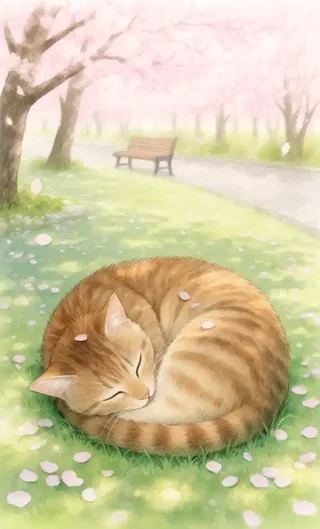

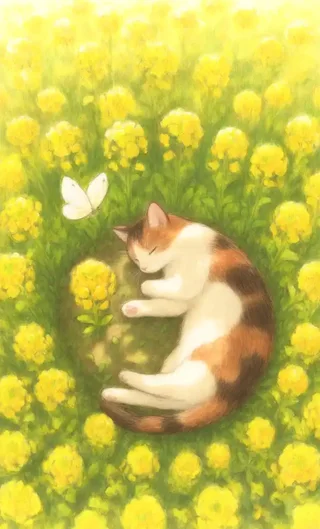

案1はほぼ狙いどおり、案3は公園らしい物が見えない違いが1つでした。直す手順は、違いが2つ出た案2で進めました。
同じ説明文でも、ボタンを押すたびに違う絵が出ます。絵の出方を決める数(シード)を固定すれば、説明文の違いだけを比べられます。PixAI では詳細設定にシードの欄がありますが、今回は空欄のままだったので、下の直しはシードが毎回違う絵どうしの比較です。
手順3:違ったところを言葉で直す
狙いと違ったところは、説明文の言葉を足したり、順番を変えたりして直します。1回に直すのは1か所だけにします。2か所を同時に変えると、どちらの言葉が効いたのかが分からなくなるからです。
AI(Claude)が生成の前に用意した、起きそうな違いへの直し方の例です。
| 狙いと違った点 | 説明文で足す・変える言葉 |
|---|---|
| 猫が起きている | 「目を閉じて眠っている」を説明文の最初に移す |
| 猫が2匹以上いる | 「猫は1匹だけ」と書き足す |
| 春に見えない | 「満開の桜」など、季節の分かる物を1つ足す |
| 猫が小さく、背景が主役になっている | 「猫を画面の真ん中に大きく」と書き足す |
| 足やしっぽの数がおかしい | 姿勢を「丸くなって眠る」など、足が見えにくい形に変える |
| 写真のようになった | 「イラスト」「水彩画風」を説明文の最初に移す |
英語のキーワードで直す場合の言葉は、説明文の案と直し方の例文にあります。
案2で実際に直した箇所と、その結果です。どちらも、文を1つ足しただけです。
| 回 | 直した点 | 直す前の言葉 | 直したあとの言葉 | 結果 |
|---|---|---|---|---|
| 直し1回目(4回目の生成) | しっぽが2本の絵が出た | 「前足は軽く曲げている。」で終わり、しっぽの記述なし | 「前足は軽く曲げている。」のあとに「しっぽは1本。」を足した | 4枚ともしっぽは1本。公園らしい物は見えないまま(1枚だけ右上に若葉の枝) |
| 直し2回目(5回目の生成) | 公園に見えない | 「後ろの花壇にはチューリップ。」で背景が終わる | 「後ろの花壇にはチューリップ。」のあとに「その奥に、公園の遊歩道と若葉の木。」を足した | 4枚とも遊歩道と若葉の木が見えるようになった。しっぽは4枚とも1本 |
直し2回目の全文は次のとおりです。
公園の木のベンチの上で、白と黒の猫が1匹、仰向けでお腹を出して眠っている。前足は軽く曲げている。しっぽは1本。若葉の木もれ日がベンチに落ちている。後ろの花壇にはチューリップ。その奥に、公園の遊歩道と若葉の木。晴れた春の昼。線がはっきりした、明るい色のアニメ調イラスト。
しっぽが2本だったのは、案2の4枚のうち1枚だけです。直し1回目の4枚で2本のしっぽが出なかったことが「しっぽは1本。」の効果なのかは、この枚数では言い切れません。一方、公園らしい物は、2回目と4回目の8枚でほとんど見えず、遊歩道と木を物の名前で書き足した5回目では4枚とも描かれました。説明文の「公園の木のベンチ」のように、「公園」がベンチを説明する言葉として入っているだけでは、公園の景色は描かれないことがありました。
ネガティブプロンプト(出してほしくないもの)とは
ネガティブプロンプトは、「絵に出してほしくないもの」を並べて入れる欄です。説明文に「人はいない」と書いても人が出るときに使います。欄があるかどうかと欄の名前は、サービスやモデルによって違います。
PixAI の新しいエディターの画面には、ネガティブプロンプトの欄が見当たりませんでした。そのため今回は使っていません(クラシックエディターは確かめていません)。
欄があるサービスで使うときのために、AI(Claude)が用意した案は次のとおりです。避けたいもの(文字・透かし/足やしっぽの崩れ/猫が増えること/人/ぼやけ)を英語で並べました。
text, watermark, signature, logo, extra legs, extra tail, extra ears, deformed paws, multiple cats, person, people, blurry, lowres, cropped
最初から全部入れず、違った点が出てから、その点に当たる言葉だけを足します。欄が無いときは、今回のしっぽのように、説明文の中に「しっぽは1本。」と書いて直します。
手順4:候補から1枚を選ぶ
候補が出そろったら、次の順で見て1枚に絞ります。
- 崩れがないか: 足・しっぽ・耳の数、顔のゆがみ、文字のような模様。拡大して見ます
- お題と合っているか: 春に見えるか、公園に見えるか、猫が眠っているか
- 似た作品がないか: 選んだ絵を、画像で検索できるサービス(逆画像検索)にかけ、似た既存の作品が出てこないかを見ます
AI(Claude)が選んだのは、5回目(直し2回目)の2枚目です。お題(春の公園で猫が昼寝)の要素が全部入っていて、しっぽは1本、崩れが見当たらないためです。同じ5回目の3枚目は、右下にサインのような模様が出ていたので外しました。
逆画像検索は、2026年10月13日に AI(Claude)が Google レンズで行いました。「見た目で一致」に出たのは、白黒の猫が仰向けで寝ている別の絵や写真、アニメの場面で、同じ絵・同じ構図のものは見当たりませんでした。「完全一致」の欄は表示を切り替えられず、確かめられていません。逆画像検索で似た作品が見つからなかったとしても、問題がないとまでは言えません。見つかったときに使うのをやめる目安、と考えてください。
文化庁の「考え方」は、AIへの指示が表現に至らないアイデアにとどまる場合は、できた絵は著作物にあたらない、としています(PDF 本文 p.39)。著作物になりうるかを判断する要素として、表現を具体的に示す詳細な指示や、出た絵を確かめて指示を直しながら生成を繰り返すことを挙げています。一方で、いくつかの絵の中から選ぶだけでは影響しない、としています(同 p.40)。この記事の1枚は、説明文の案・直し・選定を AI(Claude)が行い、運営者が最終の確認をしたものです。自分で作るときは、どんな説明文を入れ、出た絵を見てどこをどう直したかの記録が、どう作ったかを後から説明する材料になります。どこまでの工夫で著作物になるかは個別に判断されるもので、この手順で作れば著作物になる、とは言えません。
手順5:記録を残す
最後に、その1枚をどう作ったかを記録しておきます。あとで「この絵はどう作ったのか」と聞かれたときや、規約が変わったときに、どの条件で作ったかを確かめられます。
記録シートの見本は record.csv(今回の5回分を書き込んだもの)です。表計算ソフトで開けます。最低限、次の項目を1回の生成ごとに1行書きます。
| 項目 | 書くこと |
|---|---|
| 日付 | 生成した日 |
| サービス・プラン・モデル | 画面の表示どおり(版の数字まで) |
| 説明文 | 入れた文の全文と、ネガティブプロンプト |
| 設定 | 画像の大きさ・枚数・シード |
| 消費 | 使ったクレジットと、前後の残高 |
| 出力 | 作品の ID か URL、保存したファイル名 |
| 判定 | 採用か不採用か、理由を1行 |
作品の ID や URL は、公開してよいと判断したものだけを外に出します。今回の5回分は record.csv に書きました。PixAI のサイトには投稿していないので、作品の ID と URL の欄は空けてあります。残高の値は、公開版では「(載せない)」にしています。
残高を書いておいたので、2〜5回目の消費が表示どおり3,200だったことを、残高の差でも確かめられました。
気をつけること
- 使ってよい範囲は、サービス・プラン・モデルで変わる: 同じサービスでも、モデルや追加の学習データ(LoRA など)ごとに条件が違うことがあります。作った日に、そのモデルのページと規約を確かめます
- 似ていたら使わない: 逆画像検索で似た作品が出てきたら、その絵は使いません
- 人物の写真や他人の絵を入れない: 画像を入れて似た絵を作る機能があっても、他人が描いた絵や、許可のない人物の写真は使いません
- 家族・子どもの写真を渡さない: 画像を入れて似た絵を作る機能にも、家族や子どもの写真は渡しません(渡さない情報の考え方はAIに渡さない情報)
- 個人情報を入れない: 説明文に自分や他人の名前・住所などを書きません。スクリーンショットを載せるときは、メールアドレス・アカウント名・残高が写っていないかを確かめます
- 画像に埋め込まれた情報を落とす: 生成した画像のファイルには、説明文や設定が埋め込まれていることがあります。ブログに載せる前に、埋め込みを落として書き出し直します。この記事の画像は、PixAI の画面に表示される縮小画像(620×1024 の WebP)から書き出し直したもので、書き出したあとに埋め込み情報(EXIF・XMP など)が残っていないことを、AI(Claude)が確かめました
次にやること
- お題の1行を自分の描きたいものに変えて、手順1から試す
- AIの出力をそのまま出さない考え方は、AIでブログ記事を書く手順の「体験は自分で書き、事実は自分で確かめる」で確かめる
- 作った絵を載せる場所がまだなければ、無料で公開する方法と、サーバーが要る人の目安を読む
この記事は、パソコンで作りました。スマホ・無料でやるなら、無料版の画像作成の有無を 無料と有料のAIチャット で確かめてください(このサイトでは試していません)。
「描く」のレシピ
 構図とカメラアングル24種を描き分ける(PixAI版)
 構図とカメラアングル24種を描き分ける(ChatGPT版)
 表情24種とポーズ24種を描き分ける(PixAI版)
 表情24種とポーズ24種を描き分ける(ChatGPT版)
 黒×ピンクとフリルの服24種(ChatGPT版)
 11月の行事と季節16場面(ChatGPT版)
 かわいい服24種で着せ替える(PixAI版)
 かわいい服24種で着せ替える(ChatGPT版)
 セーラー服24種(ChatGPT版)
 画風だけ変えてアリスを50通りに描く(ChatGPT版)
 制服24種で着せ替える(PixAI版)
 制服24種で着せ替える(ChatGPT版)
 AIで同じキャラを同じ見た目に描く(PixAI版)
 AIで同じキャラを同じ見た目に描く(ChatGPT版)
 AIイラストの作り方|説明文を直して1枚を選ぶまで(いま読んでいる記事)
 AIイラストが頼んだとおりにならないときの直し方
 スマホだけ・無料でカードのイラストを作る
 スタンプ風の表情セットを作る
この記事について
この記事でやった人
| やったこと | 誰が |
|---|---|
| 絵の説明文の案3つと直し方の例を出す(チャットAIの役) | AI(Claude) |
| 生成の操作(PixAI・5回) | AI(Claude)(運営者のアカウントでブラウザを操作) |
| 狙いと違ったところの判定と、1枚の選定 | AI(Claude)(目視) |
| 逆画像検索と、画像の埋め込み情報の確認 | AI(Claude) |
| PixAI の利用規約を確かめる | AI(Claude)(2026年10月13日に確認) |
| PixAI アカウントの用意と、判定の内容の確認 | 運営者 |
料金や仕様は変わることがあります。検証日より後の変更は、各サービスの公式情報で確かめてください。
この記事の内容が古くなっていた・うまくいかなかったときは、お問い合わせフォーム(まちがいの報告)で教えてください。個人情報は書かないでください。