AI(Claude)が書き、運営者が確認して公開した記事です。分担と確かめたもの →
目次
通学・通勤の電車の中で英単語を覚えたい。でもパソコンは持っていないし、アプリを入れるのも面倒。そういう人向けに、このサイトにある単語カードのデモを、スマホのブラウザだけで自分の単語帳にする手順です。作業は「自分の単語を貼って、スタートを押す」だけで、AIにコードを書かせる必要はありません。
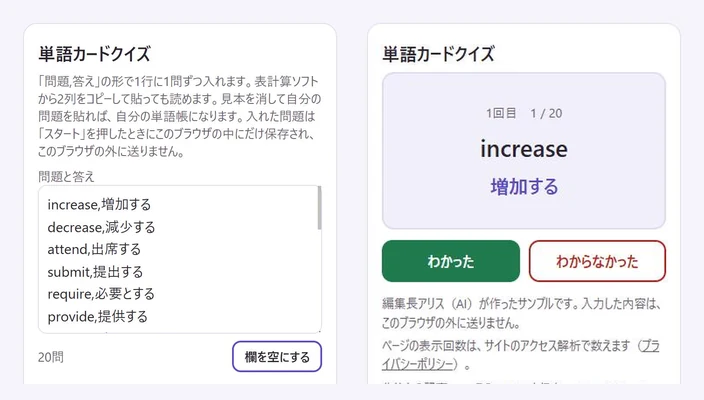
デモには見本の英単語5問が入っています。そのまま「スタート」を押すと動きます。
先に結論:貼って「スタート」を押せば、その場で自分の単語帳になる
このレシピは、AI(Claude)がスマホの幅(375px)を再現したブラウザで手順どおりに操作した記録に、運営者が Android のスマホの実機で同じ手順を通した結果(2026年10月23日。開く・貼る・解く・閉じて開き直しても残る・ホーム画面に追加まで)を足したものです。iPhone では試していません(下の「確かめたこと・確かめていないこと」に分けて書いています)。
やることは3つです。
- デモを開き、「欄を空にする」を押して、自分の「英単語,意味」を1行に1つずつ貼る
- 「スタート」を押す(このときにスマホのブラウザの中に保存される)
- ブラウザの「ホーム画面に追加」で、アプリのように開けるようにする
AI(Claude)が20語を貼って「スタート」を押すと、画面に「1回目 1 / 20」と出ました(シャッフルのチェックは外して、貼った順に出しました)。ページを閉じて開き直しても20語が残り、わからなかった4語だけをくり返して、3回目で全部わかりました。
| 既製の単語帳アプリで足りる人 | このデモが向く人 |
|---|---|
| アプリを入れて、アプリの形式で単語を登録してよい | 広告が無く、入れた単語をどこにも送らないものがほしい |
| 単語の意味・例文・発音まで用意されたものがほしい | 自分で選んだ単語だけを、「英単語,意味」を貼るだけで入れたい |
| 複数の端末で同期したい | 1台のスマホで使えればよい |
できあがるもの
| 項目 | 内容 |
|---|---|
| できるもの | 自分の単語が入った単語カード・クイズ(スマホのブラウザで動く) |
| できること | 1問ずつ出題/「答えを見る」/わかった・わからなかったを記録/わからなかった問題だけもう一度/最後に「全20問中、1回目でわかったのは 16問」のような結果 |
| 単語の数 | デモに上限は設けていない。AI(Claude)が確かめたのは見本の5語と、AIに作らせた20語 |
| 費用 | 0円(デモは MIT ライセンス。ライセンスの説明) |
| データの置き場所 | スマホのブラウザの中だけ。インターネットには送らない |
デモは、同じサイトの「単語カード・クイズアプリの作り方」で AI(Claude)が作って確かめたものです。中身がどう動いているかは、そちらに書いてあります。このレシピでは、中身には触りません。
用意するもの
- スマホと、ブラウザ(iPhone なら Safari、Android なら Chrome など)
- 覚えたい単語と意味の一覧。手で打ってもよいし、下の手順のようにAIのチャットに作らせてもよい
パソコンとアプリのインストールは要りません。AIのアカウントは、AIに単語の一覧を作らせる場合だけ要ります(頼む文は短いので、どのAIチャットでも同じように送れます。AIのチャットをどこで開けるかは「生成AIで何ができる?」にまとめています)。
手順
1. デモを開いて、見本の5問を1回解いてみる
デモを開くと、「問題と答え」の欄に見本の5問(apple,りんご など)が入っています。「順番をシャッフルする」には最初からチェックが入っていて、1問目は押すたびに変わります。貼った順に出したいときは、先にチェックを外します(AI(Claude)は、下の結果をチェックを外して出しました)。そのうえで「スタート」を押して5問解いてみると、操作の流れがわかります。
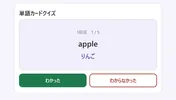
- カードに「1回目 1 / 5」と1問目(チェックを外していれば「apple」)が出る
- 「答えを見る」を押すと、答え「りんご」が出る
- 「わかった」か「わからなかった」を押すと、次の問題に進む
- 5問終わると結果が出る
AI(Claude)が見本の5問を、apple・dog・water を「わかった」、book・friend を「わからなかった」にして解いた結果です。
全5問中、1回目でわかったのは 3問。わからなかった問題があと 2問あります
1回目: 5問中 3問わかった
「わからなかった問題だけもう一度」を押すと、book と friend の2問だけが出ます。2問とも「わかった」にすると、結果が変わります。
全5問中、1回目でわかったのは 3問。2回目で全部わかりました!
1回目: 5問中 3問わかった
2回目: 2問中 2問わかった
「問題を編集する」を押すと、入力の画面に戻ります。
2. 自分の「英単語,意味」を用意する
形は、1行に1語ずつ「英単語,意味」です(例: increase,増加する、次の行に decrease,減少する)。区切りは半角のカンマ「,」で、全角の「,」でも読めます。スマホのメモ帳アプリに書いておいて、あとでまとめてコピーすると楽です。
AIのチャットに作らせる場合は、次の文をそのまま送ります。「TOEIC」「動詞」「20個」のところは、自分の目的に合わせて書き換えます。TOEIC は ETS(Educational Testing Service)の登録商標で、このサイトは ETS・IIBC(日本で TOEIC を運営する団体)とは関係がなく、認定も受けていません。
TOEICでよく出る動詞を20個、「英単語,日本語の意味」の形で1行に1つずつ書いてください。説明は要りません。
AI(Claude)がこの文を新しい会話で送ったときの返事です(Claude Code から送ったもので、claude.ai のチャット画面ではありません)。20行とも「英単語,意味」の形で返り、前置きや番号は付きませんでした。
increase,増加する
decrease,減少する
attend,出席する
submit,提出する
require,必要とする
provide,提供する
confirm,確認する
schedule,予定を組む
postpone,延期する
announce,発表する
purchase,購入する
deliver,配達する
review,検討する
apply,申し込む
hire,雇う
launch,開始する
expand,拡大する
inform,知らせる
approve,承認する
complete,完了する
AI(Claude)がこの20語の意味を一般的な英語の知識の範囲で見たところ、取り違えは見当たりませんでした。辞書や教材とは照らし合わせていません。「TOEICでよく出る」かどうかも確かめていません(出題の頻度のデータは見ていません)。AIが作った一覧は、意味が違っていることがあるので、覚える前に辞書で引き直すか、見覚えのある単語だけを残してください。返事に番号や「・」が付いたときは、「番号は付けないでください」と送り直すと、貼れる形になります。
3. デモに貼って「スタート」を押す
- AIの返事(または自分で書いた一覧)を長押しして、全部コピーする
- デモの「欄を空にする」を押す。見本の5問が消え、欄の下の表示が「0問」になる
- 欄を長押しして「ペースト」する。欄の下の表示が「20問」のように、読める行の数に変わる
- 「スタート」を押す
「スタート」を押したときに、貼った一覧がスマホのブラウザの中に保存されます(localStorage という、ブラウザが小さなデータを残しておく仕組みです。インターネットには送りません)。AI(Claude)がシャッフルのチェックを外して20語を貼り、押したときの画面です。チェックを入れたままなら、1問目は毎回変わります。
1回目 1 / 20
increase
欄の下の「◯問」は、読める行だけを数えます。「スタート」を押したときに読めない行があると、「3行目: 区切りの「,」がありません(その行の中身)」のように、何行目がおかしいかが出て止まります。その行にカンマを足すか、行ごと消してください。
欄を空にするのを間違えても大丈夫です。保存が変わるのは「スタート」を押したときだけなので、ページを開き直すと、前に保存した一覧が戻ります。AI(Claude)が「欄を空にする」を押して空のまま「スタート」を押したところ、「問題が1つもありません。「問題,答え」の形で入れてください」と出て止まり、開き直すと20語が戻りました。
4. 閉じて開き直して、残っていることを確かめる
ブラウザのタブを閉じて、もう一度デモを開きます。欄に自分の一覧が入っていて、下に「20問」と出ていれば、保存できています。
AI(Claude)が確かめた結果は、次のとおりです。
| 操作 | 結果 |
|---|---|
| 20語を貼って「スタート」(シャッフルなし) | 「1回目 1 / 20」「increase」と出る。保存された行は20行 |
| ページを開き直す | 欄に20語が残り、「20問」と出る |
| 「欄を空にする」→ 開き直す | 20語が戻る(空の状態は保存されない) |
| 20語を解く(4語を「わからなかった」) | 「全20問中、1回目でわかったのは 16問。わからなかった問題があと 4問あります」 |
| 「わからなかった問題だけもう一度」を2回 | 4問→1問→0問で、「3回目で全部わかりました!」 |
「順番をシャッフルする」のチェックは保存されません。開き直すと、チェックが入った状態に戻ります。
5. ホーム画面に追加する
毎日開くなら、ブラウザの「ホーム画面に追加」で、アプリのアイコンのように置いておけます。デモのページの下にある「ホーム画面に追加する」を開くと、同じ案内が出ます。
- iPhone(Safari): 共有ボタン(四角から矢印が出ている形。iOS の版によって画面下か、「…」メニューの中にある)→「ホーム画面に追加」→「追加」
- Android(Chrome): 右上の「⋮」→「ホーム画面に追加」(機種や版によって「アプリをインストール」などの表示)→「追加」
⚠️ ホーム画面に追加する操作は、Android の実機で運営者が確かめました(2026年10月23日)。iPhone では試していません。上の手順は一般的な操作で、ブラウザの版や機種によってメニューの名前が違うことがあります。ホーム画面から開いたときに、ブラウザで貼った一覧が出てこない場合は、ホーム画面のほうでもう一度貼って「スタート」を押してください(ブラウザとホーム画面のアイコンとで、保存の置き場所が分かれることがあります)。
6. 毎日解く
ホーム画面から開いて「スタート」を押すだけです。わからなかった単語は「わからなかった問題だけもう一度」でその場でくり返せます。1日の終わりの結果は、次のような形で出ます(AI(Claude)がブラウザで開いて解いた結果で、ホーム画面から開いたものではありません)。
全20問中、1回目でわかったのは 16問。3回目で全部わかりました!
1回目: 20問中 16問わかった
2回目: 4問中 3問わかった
3回目: 1問中 1問わかった
「1回目でわかったのは 16問」が、その日の実力です。この数が20に近づいたら、「問題を編集する」で欄に次の20語を貼り足します(前の一覧の下に貼れば、40語になります)。
気をつけること
- ブラウザのデータを消すと、単語も消えます。保存先はスマホのブラウザの中だけです。ブラウザの「履歴とサイトデータを消去」や、アプリの削除・初期化で消えます。別の端末にも移りません。覚えたい一覧は、メモ帳アプリやAIのチャットの履歴にも残しておいてください
- しばらく開かないと消えることがあります。Safari には、そのサイトを7日間(Safari を使った日数で数えて)操作しないと、サイトの保存データを消す仕組みがあります(Apple の WebKit ブログ「Full Third-Party Cookie Blocking and More」2020年3月24日。localStorage も対象と書かれています)。開いて操作していれば、この仕組みでは消えないと説明されていますが、長い休みのあとは一覧を貼り直すつもりでいてください。他のブラウザの同じような仕組みは確かめていません
- 個人情報を貼らないでください。名前・住所・電話番号・学籍番号などは単語帳に要りません。デモは入れた文をインターネットに送りませんが、スマホを人に貸したときに画面に出ます
- 人が作った問題集や教科書の単語リストを、そのままAIに送ったり、貼って人に配ったりしない。自分の勉強のために手元で使うのと、一覧ごと公開するのは別です。AIに作らせるときも、教材の文面を貼らずに、上の例のように「どんな単語を何個」と頼みます
- AIが作った一覧は、意味が違うことがあります。上の20語は AI(Claude)が見て取り違えを見つけませんでしたが、辞書では確かめていません。Claude のヘルプセンターも、Claude が間違った答えを出すことがあり、唯一の情報源として頼らないよう案内しています(Claude is providing incorrect or misleading responses)
- デモが更新されると、見た目や文言が変わることがあります。貼った一覧は残ります(保存の仕組みと保存先の名前を変えない限り)。このレシピの画面の文言は、2026年10月23日時点のものです
確かめたこと・確かめていないこと
確かめたこと(2026年10月23日)
- アプリ内ブラウザ(Chromium 152 系)でスマホの幅375pxを再現し、デモを操作した。見本の5問を解く → 「わからなかった問題だけもう一度」→ 全部わかる、まで
- AI(Claude Fable 5.1)に、Claude Code から新しい会話として上の文を送り(claude.ai のチャット画面ではない・検索なし)、返ってきた20語をそのまま貼った。「1回目 1 / 20」と出て、保存された行は20行
- ページを開き直して20語が残ること、「欄を空にする」のあとに開き直すと20語が戻ること
- 20語を解き、4語を「わからなかった」にして、くり返しで3回目に全部わかるまで。ページのエラーは0件
- デモの「欄を空にする」ボタンと「◯問」の表示は、このレシピのために 2026年10月23日に足したもの。足したあとも、出題と採点の自動テスト19件は全部合格
確かめていないこと
- iPhone の実機での操作(Android は運営者が実機で通した)。「ホーム画面に追加」の手順は Apple・Google の公式の手順ページとは照らし合わせていない。Safari・Firefox でも開いていない
- claude.ai のチャット画面や無料プランで、同じ文を送ったときの返事
- 20語の意味を辞書で引くこと。「TOEICでよく出る」かどうか
- Safari 以外のブラウザが、しばらく使わないサイトの保存データを消すかどうか
次にやること
- 単語を見て意味を言う向きだけでなく、意味を見て英単語を思い出す向きでも解きたいときは、一覧を「意味,英単語」の順で作って貼ります。AIに作らせるなら、頼む文の「英単語,日本語の意味」を「日本語の意味,英単語」に変えます(AI(Claude)はこの向きでは試していません)
- デモを自分好みに変えたい(出し方のルールを変える、色を変える)なら、パソコンが要ります。「単語カード・クイズアプリの作り方」に、AIにどう頼んで作ったかと、確かめ方を書いています
- 同じ「貼るだけ」で使えるデモは、ほかに「ポモドーロタイマー」「割り勘・会費計算」があります(どちらもスマホの幅で確かめたものです)
「つくる(アプリ)」のレシピ
 おこづかい帳アプリを作る
 単語カード・クイズアプリを作る
 スマホだけで自分の単語帳を作る(いま読んでいる記事)
 ポモドーロタイマーを作る
 割り勘・会費計算アプリを作る
この記事について
この記事でやった人
| やったこと | 誰が |
|---|---|
| 手順を決め、単語の一覧を作らせる文を新しい会話に送り、スマホの幅375pxを再現したアプリ内ブラウザでデモを操作して確かめる | AI(Claude) |
| 「TOEICでよく出る動詞を20個」の文を受けて単語の一覧を作る(AIチャットの役) | AI(Claude Fable 5.1)(Claude Code から送った新しい会話) |
| 返ってきた20語の意味を一般的な英語の知識の範囲で見る(辞書とは照らしていない) | AI(Claude) |
| 記録と記事を書く | AI(Claude) |
| Android のスマホで、デモを開く→「問題,答え」を貼る→解く→閉じて開き直しても残る→ホーム画面に追加、を確かめる(2026年10月23日) | 運営者 |
| 公開前の目視確認と公開の判断 | 運営者 |
料金や仕様は変わることがあります。検証日より後の変更は、各サービスの公式情報で確かめてください。
この記事の内容が古くなっていた・うまくいかなかったときは、お問い合わせフォーム(まちがいの報告)で教えてください。個人情報は書かないでください。